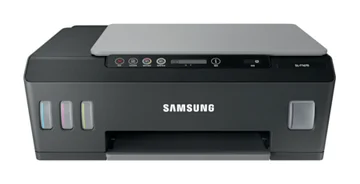
선택한 프린터
삼성 SL-T1670드라이버 다운로드
컴퓨터와 USB 케이블로 연결하는 복합기입니다. 이 모델에는 무선 연결 기능이 없습니다.
설정에서 직접 확인하는 방법
Windows는 설정 → 시스템 → 정보에서 Windows 버전과 시스템 종류를 확인하세요. Mac은 Apple 메뉴 → 이 Mac에 관하여에서 버전과 칩을 볼 수 있습니다.
설치할 운영체제 선택
내 Windows가 몇 비트인지 모르겠어요
‘64비트 운영 체제, x64 기반’이면 인텔·AMD, ‘32비트 운영 체제’면 32비트, ‘ARM 기반’이면 ARM을 고르세요.
| Windows 11 · x64 | Printing & 스캔 드라이버프린터 드라이버 받기 받은 파일을 열고 설치 안내를 따라가세요. 파일 정보
|
|---|---|
| Windows 10 · x86 / x64 | Printing & 스캔 드라이버프린터 드라이버 받기 받은 파일을 열고 설치 안내를 따라가세요. 파일 정보
|
| Windows 7 · 공식 자료에 비트 구분 미표기 | Printing & 스캔 드라이버프린터 드라이버 받기 받은 파일을 열고 설치 안내를 따라가세요. 파일 정보
|
공식 자료 확인일: 2026-11-06. 운영체제 선택은 설치할 컴퓨터 기준입니다. 표에 없는 OS는 모델 공식 지원 페이지에서 확인하세요.
SL-T1670 설치와 사용 방법
- 주요 기능
- 인쇄 · 복사 · 스캔
- 흑백 속도
- 분당 20매
- 컬러 속도
- 분당 16매
- 양면 인쇄
- 수동
- 연결 방식
- USB · 무선 미지원
자주 묻는 질문
와이파이 검색에 프린터가 뜨지 않는 이유가 뭔가요?
SL-T1670은 컴퓨터와 USB로 연결합니다. 무선 검색 목록에 나타나지 않는 것이 정상입니다. 설치 프로그램에서 USB 연결을 선택하세요.
USB 케이블은 언제 연결하나요?
설치할 컴퓨터에서 위의 드라이버를 여세요. USB 연결을 선택하고 화면에서 연결을 요청할 때 프린터 전원을 켜고 케이블을 꽂으세요. 설치가 끝나면 테스트 페이지 한 장을 인쇄하세요.
앞뒷면을 한 번에 인쇄할 수 있나요?
수동 양면 방식입니다. 인쇄 창에서 수동 양면을 선택한 뒤, 첫 면 출력이 끝나면 화면 그림에 맞춰 종이를 다시 넣으세요.
사진을 인화지에 출력할 수 있나요?
사진용 용지를 지원합니다. 제품 사양에서 지원하는 용지 크기와 종류를 확인한 뒤 인쇄 창에서도 같은 용지 종류를 선택하세요. 사진 품질로 출력하면 문서 인쇄보다 오래 걸릴 수 있습니다.
컬러 문서를 많이 뽑을 때 속도는 어떤가요?
제조사 표기 속도는 흑백 분당 20매, 컬러 분당 16매입니다. 컬러 보고서를 여러 부 뽑는다면 컬러 수치를 기준으로 비교하세요. 첫 장이 나오는 시간은 별도입니다.
제조사 자료 SL-T1670 사양·설명서 · 추가 안내 1
공식 출처와 확인 근거
- 삼성 SL-T1670 제품 사진 출처
- Windows 11 · Printing & 스캔 드라이버
삼성 SL-T1670 자료실의 Printing & Scan Driver 항목. 공식 OS 표기: Windows 11(64bit). 파일 ID 9649670.
- Windows 10 · Printing & 스캔 드라이버
삼성 SL-T1670 자료실의 Printing & Scan Driver 항목. 공식 OS 표기: Windows 10 (32,64bit) . 파일 ID 9649669.
- Windows 7 · Printing & 스캔 드라이버
삼성 SL-T1670 자료실의 Printing & Scan Driver 항목. 공식 OS 표기: Windows 7. 파일 ID 7673577.